 Auditius Editor de audio y estudio multipista gratis en tu navegador
Crear loops y bases online
Abre la vista multipista, arrastra loops desde la pestaña Bucles a una pista y estira el borde derecho de un bloque para repetirlo. Los loops de la biblioteca siguen el tempo de la sesión, así que una base a 90 BPM pasa a 128 BPM cambiando un solo número. Es gratis y funciona en tu navegador.
- Gratis
- Sin instalar nada ni crear cuenta
- Tus archivos no salen de tu ordenador
- En español e inglés
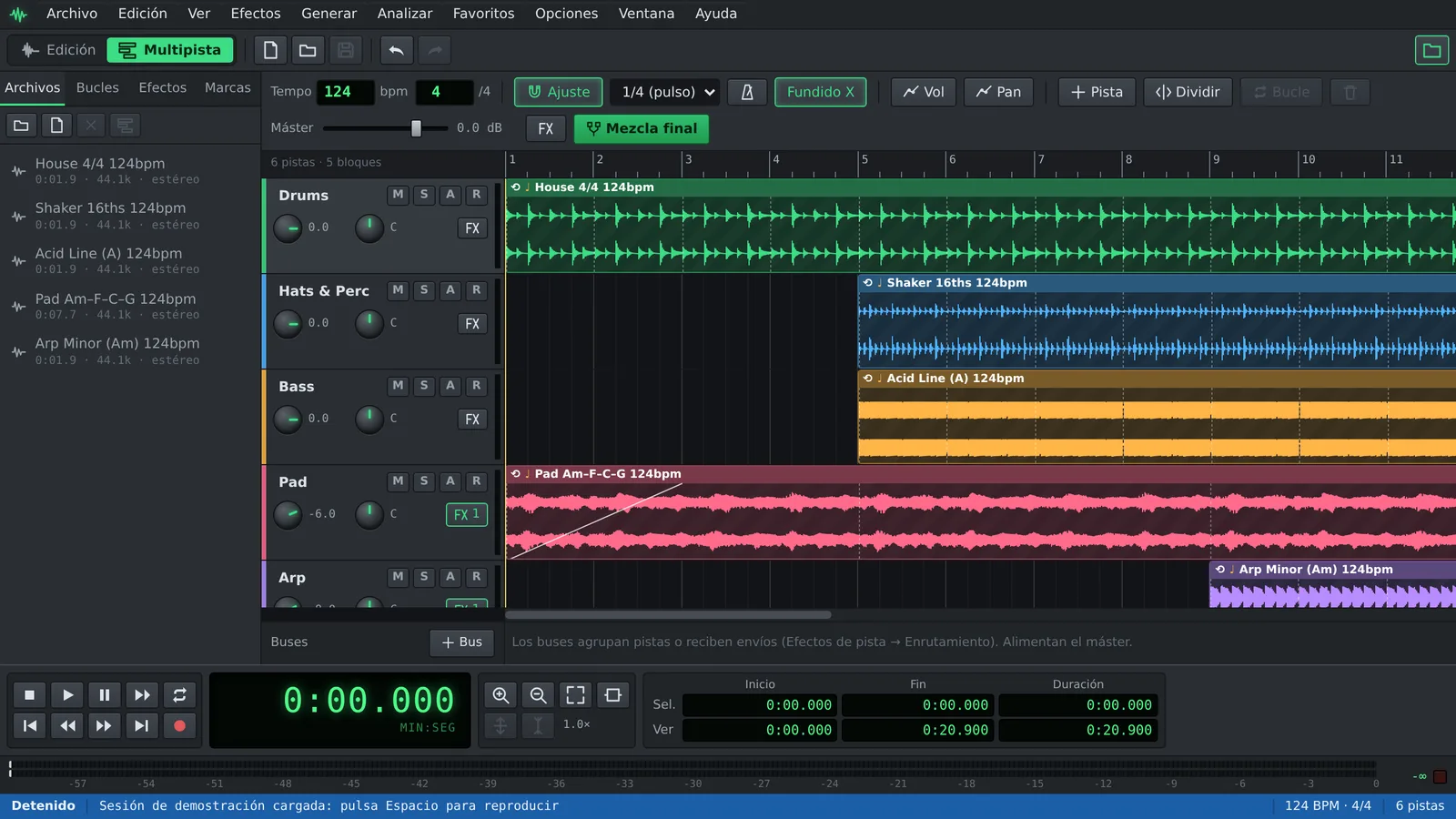
Cómo hacer una base con loops
De una sesión vacía a una base exportada en pocos minutos.
- Pulsa Abrir la biblioteca de loops. Auditius abre la vista multipista con la pestaña Bucles del Organizador.
- Fija el tempo de la sesión con Opciones ▸ Propiedades de la sesión (tempo)…
- Escucha un loop con su botón de reproducción y arrástralo a una pista, o pulsa + para añadirlo a la pista seleccionada en el cursor.
- Arrastra el borde derecho de un bloque para repetir el loop tantos compases como necesites. Opciones ▸ Ajustar a la rejilla lo mantiene todo a tempo.
- Añade pistas con Edición ▸ Insertar pista (Ctrl+T) y superpón batería, percusión, bajo y sintetizadores.
- Equilibra las pistas con sus mandos de volumen y panorama, y añade efectos a una pista, a un bus o al máster.
- Exporta con Archivo ▸ Exportar mezcla final… en WAV, FLAC, MP3 u Ogg Vorbis, o guarda el proyecto con Archivo ▸ Guardar sesión…
Qué trae la biblioteca de loops
Los loops los sintetiza el propio Auditius y siempre siguen el tempo de la sesión. Son libres de derechos: úsalos en tus temas, también en lanzamientos comerciales, sin citar ni pagar nada. También los encuentras en Generar ▸ Biblioteca de bucles. Para oírlos en contexto, Archivo ▸ Cargar sesión de demostración abre un arreglo hecho con ellos.
- Batería: house, breakbeat, boom bap, charles de trap, ritmo rock, redoble de toms y drum & bass.
- Percusión: shaker en semicorcheas, palmas en 2 y 4, y aro y clave.
- Bajo: bajo en octavas, bajo funky, pulso sub y una línea ácida.
- Sintetizador: un pad de cuatro acordes, un arpegio menor, acordes pulsados y stabs house.
Usa tus propios sonidos como loops
Abre tu sample con Archivo ▸ Abrir…, haz clic derecho sobre él en la pestaña Archivos del Organizador y elige Insertar en multipista.
Para que siga el tempo, indica su tempo original con Tempo del archivo… en ese mismo menú (Deducir de la duración funciona con loops de compases completos de 4/4) y activa Seguir el tempo de la sesión en el menú contextual del bloque. Activa ahí también Bucle activado, o pulsa L, y arrastra el borde derecho para repetirlo.
Para sacar un loop limpio de una grabación larga, selecciona exactamente uno o varios compases en la vista de edición de onda, aplica Edición ▸ Ajustar selección a cruces por cero, escúchalo con Opciones ▸ Modo bucle (Ctrl+L) y guárdalo con Archivo ▸ Guardar selección…
Dale un acabado profesional
Con los loops en su sitio, las herramientas de mezcla convierten un boceto en un tema.
- Las envolventes de volumen y panorama (Ver ▸ Envolventes de volumen y Ver ▸ Envolventes de panorama) dan forma a cada bloque para subidas, caídas y fundidos.
- Los carriles de automatización, que se abren con el botón A de cada pista, mueven el volumen, el panorama y los parámetros de los efectos a lo largo del tiempo.
- Los buses y los envíos permiten que varias pistas compartan una misma reverb o un compresor.
- Edición ▸ Efectos del máster… añade ecualización, compresión u otros efectos a toda la mezcla.
- Opciones ▸ Mapa de tempo… añade cambios de tempo y de compás en cualquier compás.
- Arma una pista y graba voz o un instrumento sobre el loop. Con la reproducción en bucle, cada pasada se guarda como una toma distinta.
Preguntas frecuentes
¿Puedo cambiar el tempo después de colocar los loops?
Sí. Cámbialo con Opciones ▸ Propiedades de la sesión (tempo)… y los bloques se quedan en su compás y pulso; los loops de la biblioteca y los bloques que siguen el tempo de la sesión se estiran para encajar.
¿Puedo usar los loops de la biblioteca en temas comerciales?
Sí. Los loops son libres de derechos: puedes publicar, vender y subir a plataformas la música que hagas con ellos sin citar ni pagar nada. Lo único que no está permitido es revenderlos sueltos, como pack de samples.
¿Puedo usar mis propios samples y loops?
Sí. Abre cualquier archivo que tu navegador sepa decodificar, como WAV, MP3, OGG o FLAC, y arrástralo desde la pestaña Archivos a una pista.
¿Auditius admite MIDI o instrumentos virtuales?
No. Auditius trabaja con audio: loops de la biblioteca, tus archivos y tus grabaciones. No hay soporte para MIDI ni para plugins.
¿Cómo exporto mi base a MP3?
Usa Archivo ▸ Exportar mezcla final…, elige MP3 (*.mp3) como formato y pulsa Guardar. El ajuste de Cola decide si la reverb y el eco pueden apagarse solos al final.
¿Es gratis? ¿Mis sonidos quedan en privado?
Es gratis y no necesita cuenta. La mezcla y la exportación se hacen en tu navegador, así que tus samples y grabaciones nunca se suben.
Herramientas de audio
- Quitar el ruido de fondo de un audio onlineQuita el ruido de un audio online y gratis: captura un perfil de ruido, escucha el resultado y exporta el archivo limpio. En tu navegador, sin subir nada.
- Cambiar la velocidad de un audio sin cambiar el tonoCambia la velocidad de un audio sin cambiar el tono: ralentiza o acelera canciones, voces y loops en tu navegador. Gratis, sin instalar nada y sin subidas.
- Convertir audio online: WAV, MP3, FLAC y OggConvierte WAV a MP3 o FLAC online y gratis, o pasa tus MP3, M4A u OGG a WAV. Elige la tasa de bits o la resolución y exporta en tu navegador, sin subir nada.
- Cortar y unir audios onlineCorta y une audios online: recorta MP3 o WAV, quita las partes que sobran y junta varias grabaciones en una. Gratis, en tu navegador y sin subir archivos.