 Auditius Editor de audio y estudio multipista gratis en tu navegador
Cambiar la velocidad de un audio sin cambiar el tono
Abre tu archivo, elige Efectos ▸ Tiempo/Tono ▸ Estiramiento de tiempo…, deja el modo en Conservar tono y fija la nueva duración. Si lo ralentizas se alarga, si lo aceleras se acorta, y el tono se queda donde estaba. Auditius lo hace en tu navegador, sin subir nada.
- Gratis
- Sin instalar nada ni crear cuenta
- Tus archivos no salen de tu ordenador
- En español e inglés
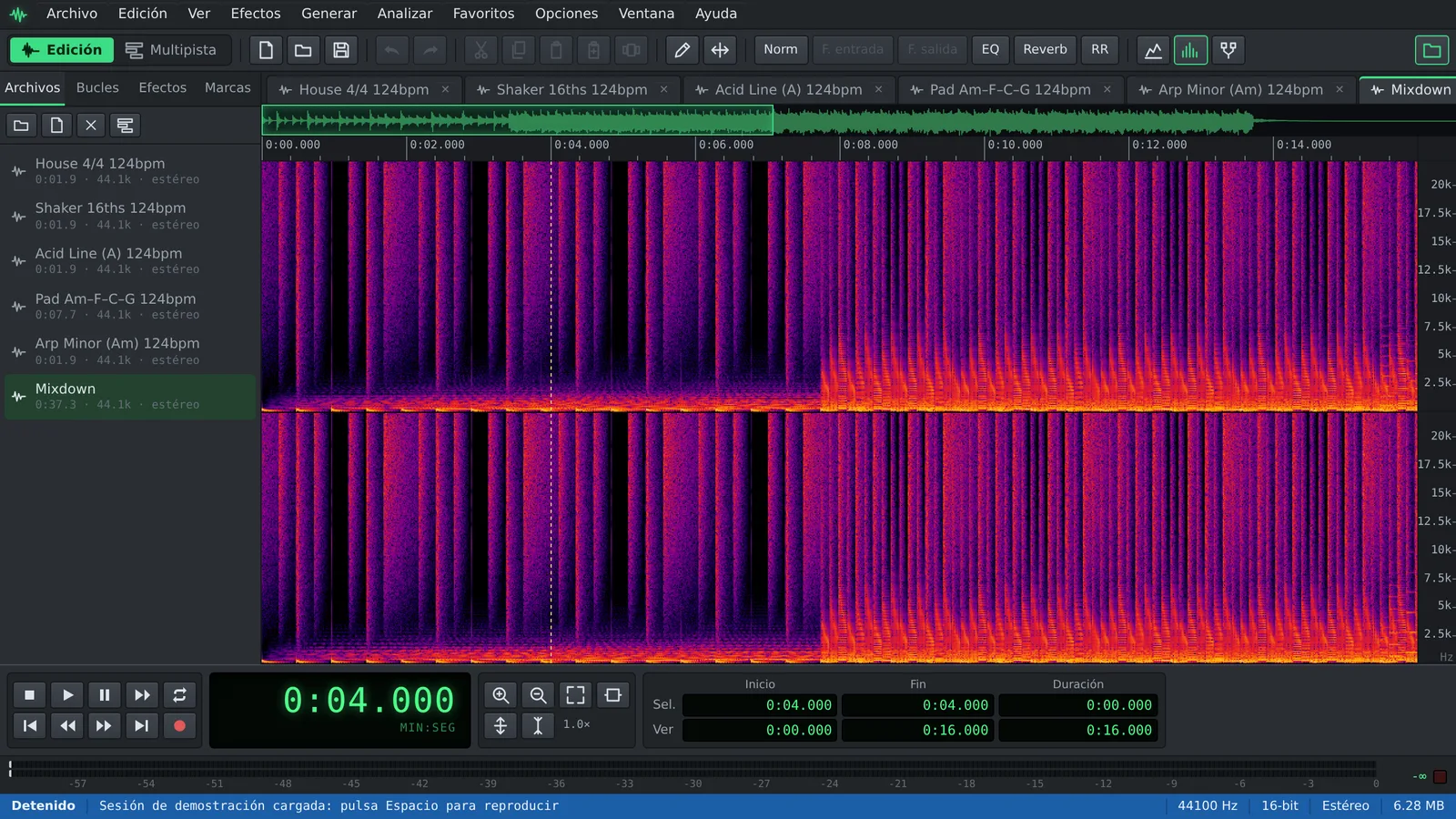
Cómo cambiar el tempo de una canción o una grabación
La ventana de Estiramiento de tiempo se abre en cuanto se carga tu archivo.
- Pulsa Abrir un archivo para cambiar el tempo, o usa Archivo ▸ Abrir… (Ctrl+O), y elige tu audio.
- Si solo quieres cambiar una parte, selecciónala antes. Sin selección, el efecto se aplica a todo el archivo.
- Abre Efectos ▸ Tiempo/Tono ▸ Estiramiento de tiempo… en la barra de menús.
- Deja el Modo en Conservar tono (estiramiento).
- Ajusta la Nueva duración. Con 200 % suena a mitad de velocidad y con 50 % al doble; los preajustes Mitad de velocidad y Doble velocidad hacen justo eso.
- Pulsa Previsualizar para escucharlo y luego Aceptar.
- Exporta el resultado con Archivo ▸ Guardar como… en el formato que necesites.
Cómo calcular la nueva duración
La Nueva duración es un porcentaje de la duración actual, así que funciona al revés que un control de velocidad. Para pasar de un tempo a otro, divide el tempo original entre el nuevo y multiplica por 100.
De 120 a 100 BPM: 120 ÷ 100 = 1,2, así que pon 120 %. De 90 a 100 BPM: 90 ÷ 100 = 0,9, así que pon 90 %.
- Un 10 % más lento: 111 %.
- Un 10 % más rápido: 91 %.
- Un 25 % más rápido: 80 %.
- El rango va del 25 % al 400 %: hasta cuatro veces más rápido o más lento.
Consejos para un resultado limpio
Estirar el tiempo siempre reconstruye el audio, así que conviene hacerlo con cuidado.
- Los cambios pequeños suenan mejor. Unos pocos puntos suelen pasar desapercibidos; los ajustes extremos añaden artefactos, sobre todo en la batería y otros ataques secos.
- Estira una sola vez. Varias pasadas pequeñas seguidas estropean más el sonido que una con el valor final.
- Para sacar un pasaje rápido de oído, ralentízalo a un 125-150 % y repítelo con Opciones ▸ Modo bucle (Ctrl+L).
- Si quieres que el tono acompañe a la velocidad, como en un tocadiscos o una cinta, elige Remuestrear (cambia el tono) en el Modo o prueba el preajuste Cinta ralentizada.
Herramientas relacionadas: tono y tempo en la multipista
Efectos ▸ Tiempo/Tono ▸ Cambio de tono… hace lo contrario: cambia el tono en semitonos y cents y mantiene la duración. Sirve para llevar una canción a otra tonalidad o afinar un sample con tu tema.
Efectos ▸ Tiempo/Tono ▸ Curvar tono (Pitch Bender)… cambia el tono a lo largo del tiempo siguiendo una curva que dibujas, con preajustes como Parada de cinta y Arranque.
En la vista multipista casi nunca hace falta estirar a mano. Fija el tempo con Opciones ▸ Propiedades de la sesión (tempo)…, indica el tempo original del archivo con Tempo del archivo… en su menú contextual y activa Seguir el tempo de la sesión en el bloque. Auditius lo estira al tempo de la sesión, y Opciones ▸ Mapa de tempo… permite que el tempo cambie a mitad de canción.
Preguntas frecuentes
¿Cambia el tono si ralentizo un audio?
No con Conservar tono (estiramiento), que mantiene el tono original. Con Remuestrear (cambia el tono), el audio más lento también suena más grave, como una cinta que va despacio.
¿Cómo cambio los BPM de una canción?
Divide los BPM originales entre los BPM que quieres, multiplica por 100 y usa ese número como Nueva duración. Auditius no detecta los BPM por sí solo; en loops de compases completos de 4/4, Deducir de la duración en la ventana Tempo del archivo puede estimarlos.
¿Puedo acelerar un pódcast o una nota de voz?
Sí. Con una Nueva duración del 91 % va un 10 % más rápido con el mismo tono de voz. Escúchalo antes: la voz aguanta bien los cambios moderados.
¿Hay un límite de estiramiento?
La Nueva duración va del 25 % al 400 % en una pasada. Puedes ir más allá aplicándolo otra vez, a costa de calidad.
¿Mi archivo sale de mi ordenador?
No. El estiramiento se calcula en tu navegador, en un proceso en segundo plano de tu propio dispositivo, y no se sube nada.
Herramientas de audio
- Quitar el ruido de fondo de un audio onlineQuita el ruido de un audio online y gratis: captura un perfil de ruido, escucha el resultado y exporta el archivo limpio. En tu navegador, sin subir nada.
- Convertir audio online: WAV, MP3, FLAC y OggConvierte WAV a MP3 o FLAC online y gratis, o pasa tus MP3, M4A u OGG a WAV. Elige la tasa de bits o la resolución y exporta en tu navegador, sin subir nada.
- Cortar y unir audios onlineCorta y une audios online: recorta MP3 o WAV, quita las partes que sobran y junta varias grabaciones en una. Gratis, en tu navegador y sin subir archivos.
- Crear loops y bases onlineHaz loops online con bucles libres de derechos de batería, bajo y sintetizador que siguen tu tempo. Repite bloques, mezcla pistas y exporta a WAV o MP3.